
























































Cefeidy Pana Magellana - prace na niepogodę
-
jacek
17/10/2012
- Sekcja Astronomiczna
- 5380 czytań 0 komentarzy
- Otwórz pliki ze zdjęciami (FITS) i plik image003.gif (wzorzec gwiazd)
- Ułóż zdjęcia w kaskadę, z przodu będzie pierwsze zdjęcie do pomiaru okna/kaskada
- Włącz narzędzie fotometria analiza/fotometria
- Jeśli obrazek ze zdjęciem jest zbyt mały kliknij lupę Szkoło powiększające w oknie SalsyJ i klikając w obraz lewym klawiszem myszy powiększysz go (prawy zmniejsza)
- Ustaw obraz/dostosuj/jasność-kontrast i ustaw widoczność gwiazd
- Klikaj na gwiazdy kolejno, w oknie Fotometria pojawią się wyniki
- W oknie fotometria wybierz Edycja/zaznacz wszystko a następnie Edycja /kopiuj
- Otwórz arkusz kalkulacyjny
- Wklej w arkusz dane (Edycja/wklej)
- Przejdź do okna Fotometria i wybierz /zaznacz wszystko a następnie Edycja /usuń
- Zamknij pierwsze zdjęcie
- Wybierz drugie zdjęcie i powtórz operację
- Powtarzaj czynności, aż wykonasz pomiary na wszystkich zdjęciach
- Ekstynkcje atmosferyczną i miedzygwiazdową. Przestrzeń między obserwatorem, tu teleskopem OGLE, jest wypełniona przeróżną materią. Od gazu wodorowego począwszy na pyle skończywszy. Na ile ona pochłania światło, w tym przypadku podczerwone, nie jesteśmy w stanie oszacować. Choć i tak promieniowanie IR w jakim wykonywane były zdjęcia są dość na to odporne i przechodzą w miarę bez przeszkód przez nie. Natomiast atmosfera wpływa zmiennie nawet w czasie jednaj obserwacji na wynik na zdjęciu. Tu i tak możemy założyć, że wielu problemów uniknięto, dzięki temu, że zdjęcia wykonali doświadczeni profesjonaliści z UW. Ale kolejne zdjęcia mogły być wykonywane przy innych ustawieniach teleskopu co do kierunku i w ten sposób atmosfera i jej zawartość oraz stan mogły różnie wpływać na dane zarejestrowane przez kamerę CCD. Trudno jest nam tu wyrokować jak duży jest to wpływ. Postaramy się poradzić zawodowców z UW przy jakiejś okazji.
PS. Z ostatnich danych wynika, że zdjęcia z tego projektu zostały wykonane w technologii dla celów fotometrii w widmie I i UV co znacznie ogranicza wpływ ekstynkcji międzygwiazdowej. Stąd też zależność jasność okres dla cefeid z tego ćwiczenia, nie można używać do pomiarów w widmie np. widzialnym. Pytanie jak wygląda tu wpływ ekstynkcji atmosferycznej, wszak to najgęstsza warstwa gazy na drodze światła. W normalnych pomiarach astronomicznych przy każdej sesji fotograficznej przeprowadza się ocenę ekstynkcji i wtedy sprawa jest w zasadzie jasna.
- Ilość pomiarów jest zdecydowanie zbyt mała do precyzyjnego badania krzywej zmian jasności. Z innych danych wiemy, że jest ona piłokształtna, a tu analizujemy krzywą sinusoidalną. Modelowanie niewielkich zmian wartości parametrów mających bezpośredni wpływ na wynik odległości nie mają znaczącego wpływu. Błąd pomiarowy musi leżeć gdzieś wcześniej i stąd tak znacząca odchyłka. Taka cecha pomiaru była złożona przez twórców ćwiczenia już na początku. A może przy obecnych pomiarach uwzględniono też inne efekty.
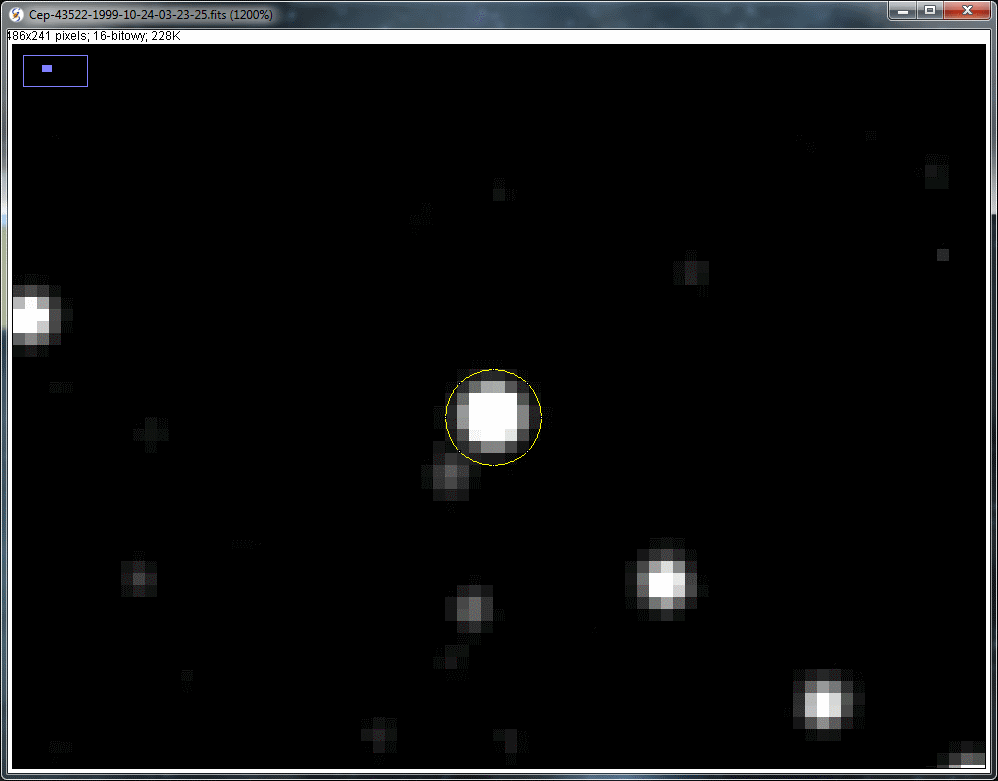
- Z naszej strony wymaga wyskalowania same narzędzie fotometrii. Po jego wykonaniu parametry pomiaru mogą ulec znaczącemu poprawieniu na korzyść poprawności wyniku. Niestety jest to żmudny proces. Pole gwiazdowe nie jest rzadkie. Samo narzędzie SalsyJ jest niestety pierścieniowe. Fotometria aperturowa ma swoje ograniczenia gdy gwiazdy zna zdjęciach dość ciasno do siebie przylegają. Przy dobrej rozdzielczości obrazu można jeszcze obejść ten problem, ale jak pokazuje próba wyskalowania fotometrii, w polu pojawiają się kolejne gwiazdy i zaliczeń dla tła przybywa. Narzędzie należy wiec wyskalować dla każdego zdjęcia. Mrówcza praca, ale warto … dla odkrycia astronomicznego.
- Narzędzie SalsaJ jest chyba najprostszym z dostępnych do tego typu pomiarów i przeznaczone jest dla ćwiczeń projektu EUCHOU. Trzeba z tego zdawać sobie sprawę. Czy jednak powinny występować aż tak duże odchyłki od poprawnego wyniku? Kiedy pod uwagę weźmie się to, że przez lata umieszczano go dużo dalej a potem bliżej by wreszcie umieścić w takiej jak trzeba odległości, to i tak jesteśmy w dobrej sytuacji.
Procedura pomiaru:
Po umieszczeniu danych w arkuszu otrzymamy tabele z 80 pomiarami (20 zdjęć po 4 pomiary). Aby można te dane przetwarzać z funkcjami arkusza warto zmodyfikować nieco jego zawartość, a przy okazji poznać jakie to narzędzie ma możliwości. W kolumnie index znajdowały się numery pomiarów, a tu zostały zmienione na oznaczenia konkretnych gwiazd (B). A wiersze z cefeidą oznaczono jeszcze kolorem dla wyróżnienia grup danych – łatwiej się poruszać po tym zbiorze liczb. Kolumna C zawierała nazwy plików, na których dokonywaliśmy pomiaru fotometrycznego. Tu zmieniono wpisy w wierszach na daty zdjęć. Arkusz ma swoje wymagania co do tego formatu danych. Aby potem skutecznie działały na nim nasze formuły musimy dokonać zmian tak jak pokazują to strzałki od litery A.
Ekran 6
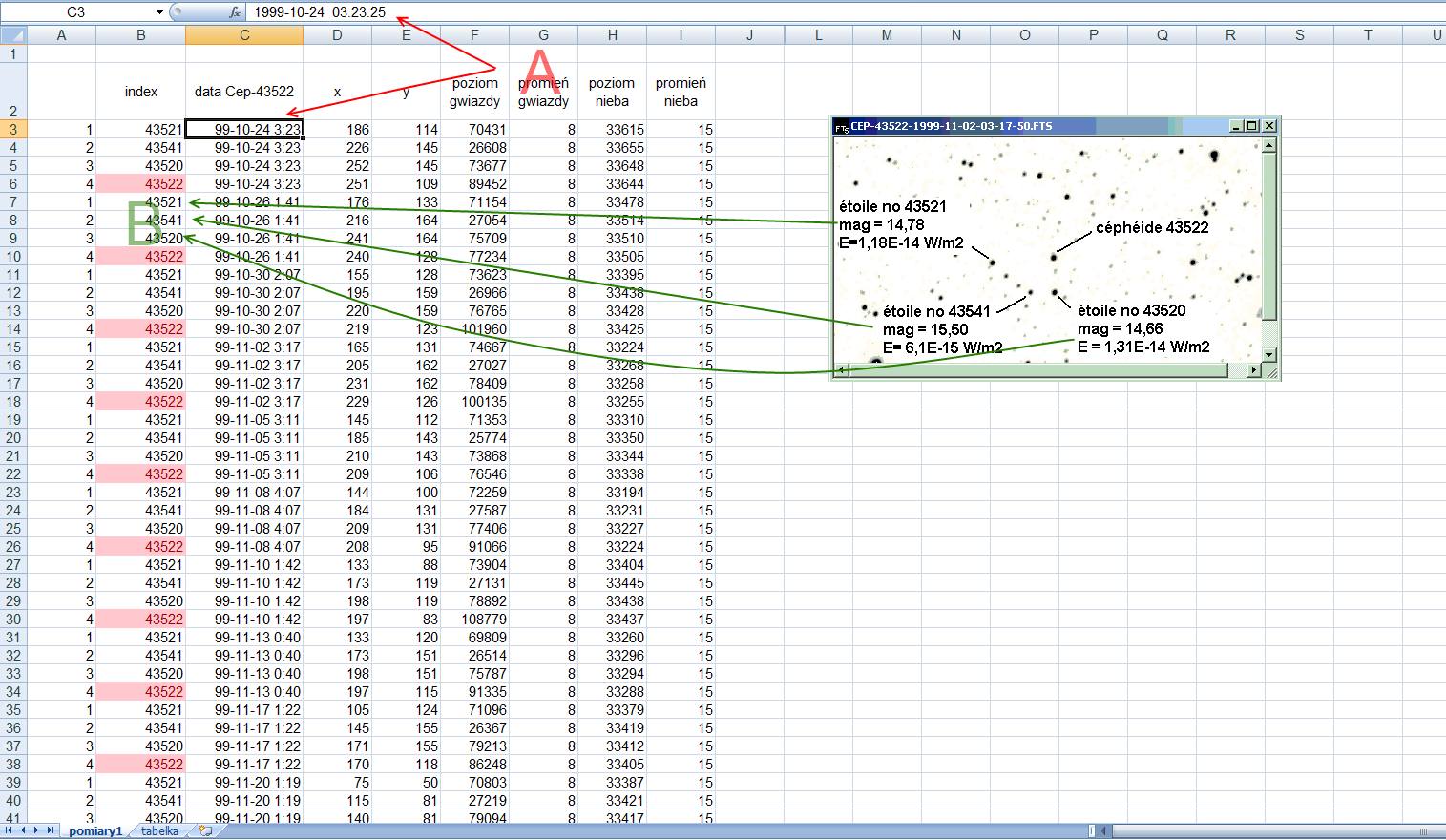
Wystarczy usunąć narzędziem znajdź i zmień początek tekstu w komórkach oraz koniec. W tym celu w Excelu włączmy narzędzie Zmień – lewa strona zakładki Narzędzi główne. Pod ikoną lornetki na rozwijanej liście jest nasze narzędzie i w okienko Znajdź należy wpisać: Cep-43522- a w okienko Zmień: nic nie wpisywać. Teraz tylko kliknij Zmień wszystko. Początki teksty w komórkach zostaną usunięte we wszystkich wierszach. Teraz to samo zrobić trzeba z końcówką tego tekstu. W okienko Znajdź należy wpisać .fts a okienko Zmień: zostawić puste. Po kliknięciu Zmień wszystko znikną w tekstach w komórkach arkusza zbędne nam końcówki .fts. Niestety dalsze zmiany muszą być prowadzone ręcznie, ale nie jest tak trudne jak by się wydawało. Pomiędzy datę a godzinę zdjęcia musimy wpisać spację, a pomiędzy godziny, minuty i sekundy zamiast myślników wpisujemy dwukropki. Taka jest konwencja czasu w arkuszu.
Ekran 7
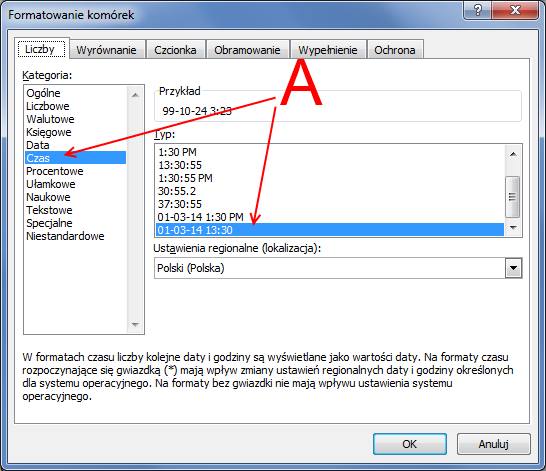
Teraz zaznaczamy komórki z danymi w kolumnie C i wybieramy z menu prawego klawisza myszy Formatuj komórki. Na zakładce liczby wybieramy czas a w oknie z prawej strony Typ: zaznaczmy pozycję A z rysunku.
W drugim arkuszu utworzymy tabelę z danymi, które potrzebne nam są do obliczeń.
Ekran 8
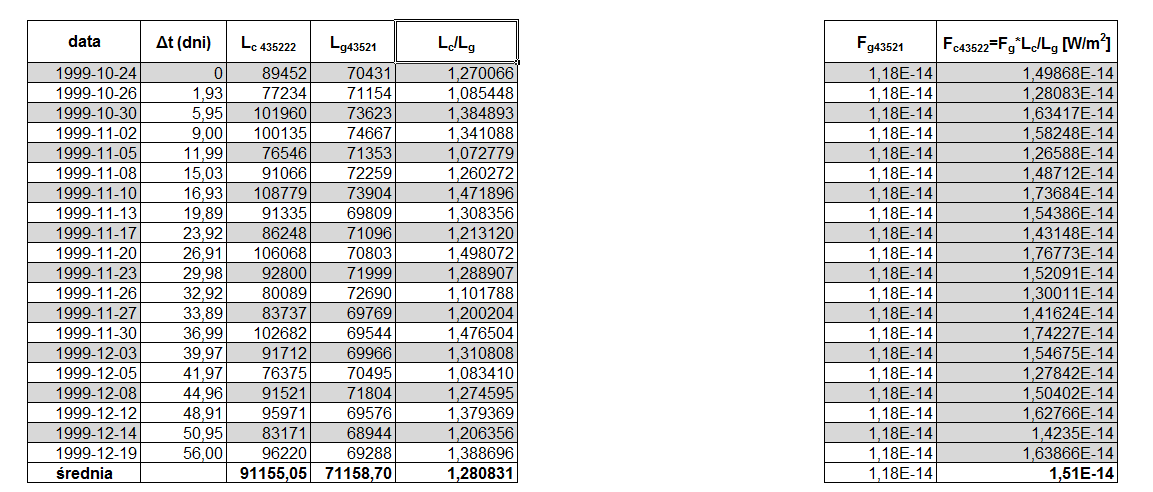
Choć twórcy ćwiczenia przewidują nieco inaczej jej wygląd, to taka jaką przedstawiamy jest praktyczniejsza.
Danych nie przepisujemy, a jedynie przenosimy formułami z arkusza pomiary1. Aby to zrobić w komórkę pisujmy symbol równa się (=), przechodzimy do arkusza pomiary1 (domyślnie jest to nazwa np. Arkusz2) i klikamy myszą komórkę skąd dane mają być przekopiowane – strzałka pokazuje jak wygląda formuła po wykonaniu tych czynności.
Ekran 9
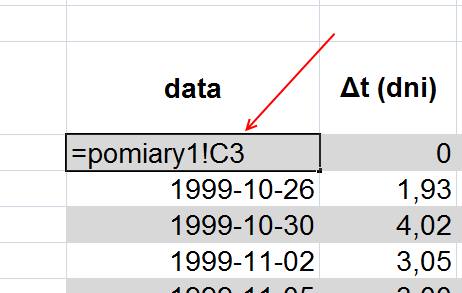
Tak postępując wykorzystamy arkusz do drugiej części danych w kolejnej fazie ćwiczenia. Warto korzystać do tego celu z programów typu arkusz kalkulacyjny bo unikniemy czeskich błędów w obliczeniach i jednocześnie damy radę przetworzyć większą ilość danych. Astronomowie zawsze korzystają do obliczeń z komputerów a często sami piszą potrzebne programy. Gdy takich możliwości nie było prace trwały długo i wymagały wielokrotnego sprawdzania. Teraz wprowadzenie drobnej modyfikacji nie wymaga od nas przeprowadzanie całej żmudnej procedury obliczeń, zrobi to komputer.
Kolejnym etapem będzie wykonanie wykresów i obliczeń.
Celem przeprowadzenia obliczeń będzie znalezienie danych do wzoru:
Wzór 1
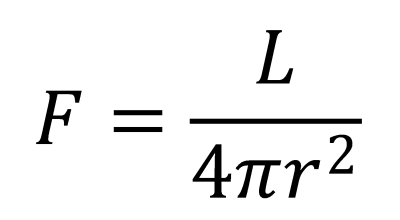
który po przekształceniu da nam odpowiedź na to jaka odległość jest do badanego Wielkiego Obłoku Magellana (LMC):
Wzór 4

Dane do obliczeń zgromadzone w arkuszu prezentują się jak niżej:

Budując odpowiednie formuły arkusz sam wykona za nas żmudne obliczenia i raczej błędu nie popełni. Nim jednak do tego dojdzie musimy oszacować ile wynosi okres pulsacji cefeidy. W tym celu zbudujemy wykres z danych Lc/Lg w zależności od czasu t. Ponieważ jest to tylko ćwiczenie wiemy jakiego wykresu oczekiwać, ale w czasie badań nie zawsze tak jest. Budując wykres w Excelu należy pamiętać o wybraniu odpowiedniego typu wykresu (tzw. xy).

W pierwszej kolejności wykres wykonaliśmy ręcznie:
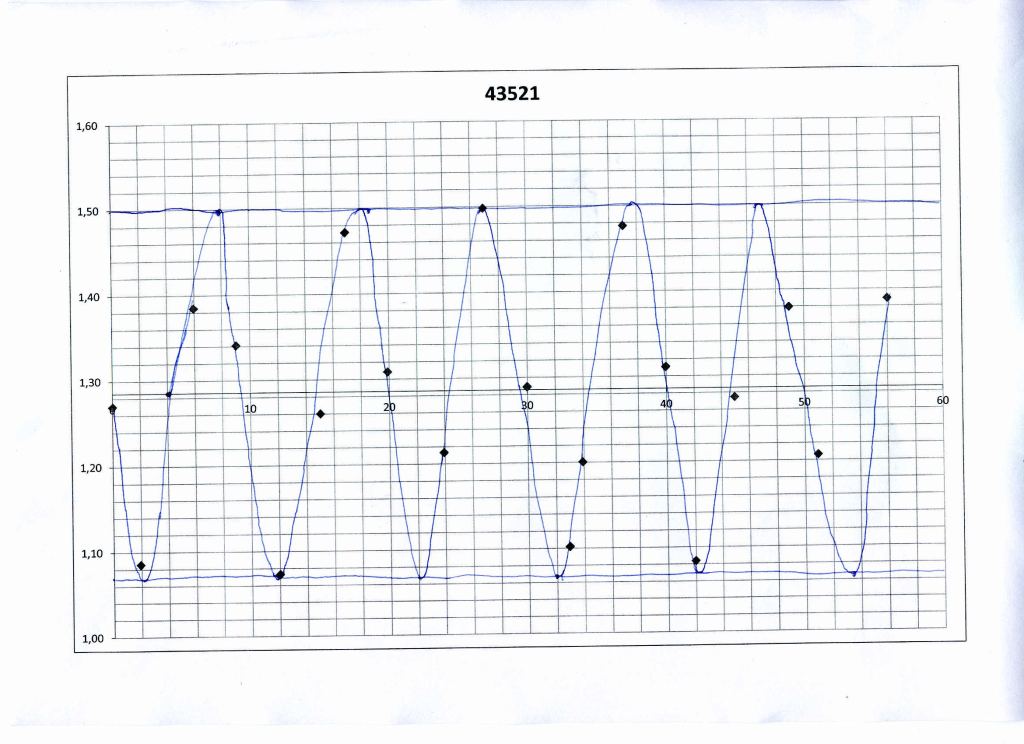
Na drugim nanieśliśmy siatkę dla osiągnięcia większej precyzji:
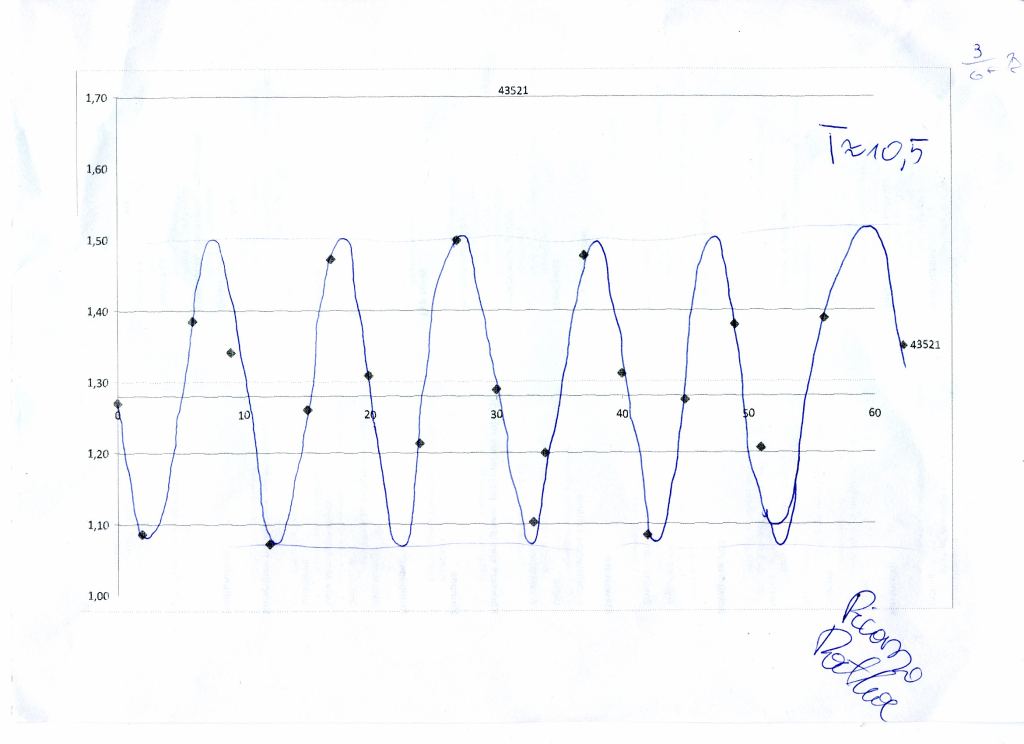
Tym samym okres cefeidy (P) oszacowaliśmy na 10.5 dnia.
Nie ma jednak konieczności korzystania do tego celu z Pakietu biurowego. My wykorzystaliśmy GnuPlota. Na początek warto trochę poznać ten program. Generalnie służy do wykonywania wykresów w tym 3D. Potrafi generować wykresy z danych zawartych w pliku oraz w skrypcie. Ta ostatnia metoda jest niezwykle wygodna, bo pozwala sterować wszystkimi elementami wykresu. GnuPlot potrafi też optymalizować dopasowanie wykresu do danych. Niestety przy tak małej ilości danych zarówno Solver w Excelu jak i Fil w GnuPlocie nie radzą sobie z problemem. Ale nic straconego.
Przybliżeniem naszych danych będzie krzywa zwana sinusoidą o danym wzorze funkcji:
Wzór 3

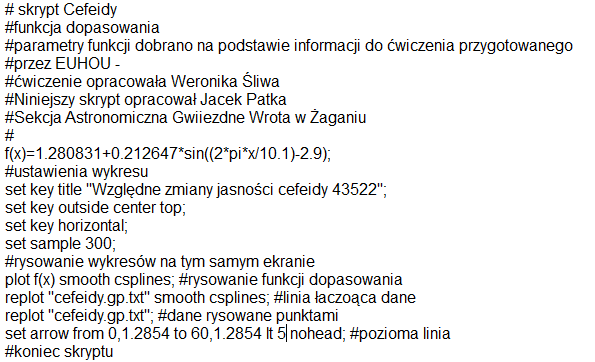
W opisie ćwiczenia zawarte są uwagi do tego jakich wartości poszczególnych parametrów należy oczekiwać. Na tej bazie przygotowaliśmy skrypt dla GnuPlota dzięki czemu mogliśmy modyfikować parametry i dopasowywać wzór do danych. Najbardziej interesował nas parametr P - okres. Poniżej treść skryptu:
I obraz GnuPlota w akcji:
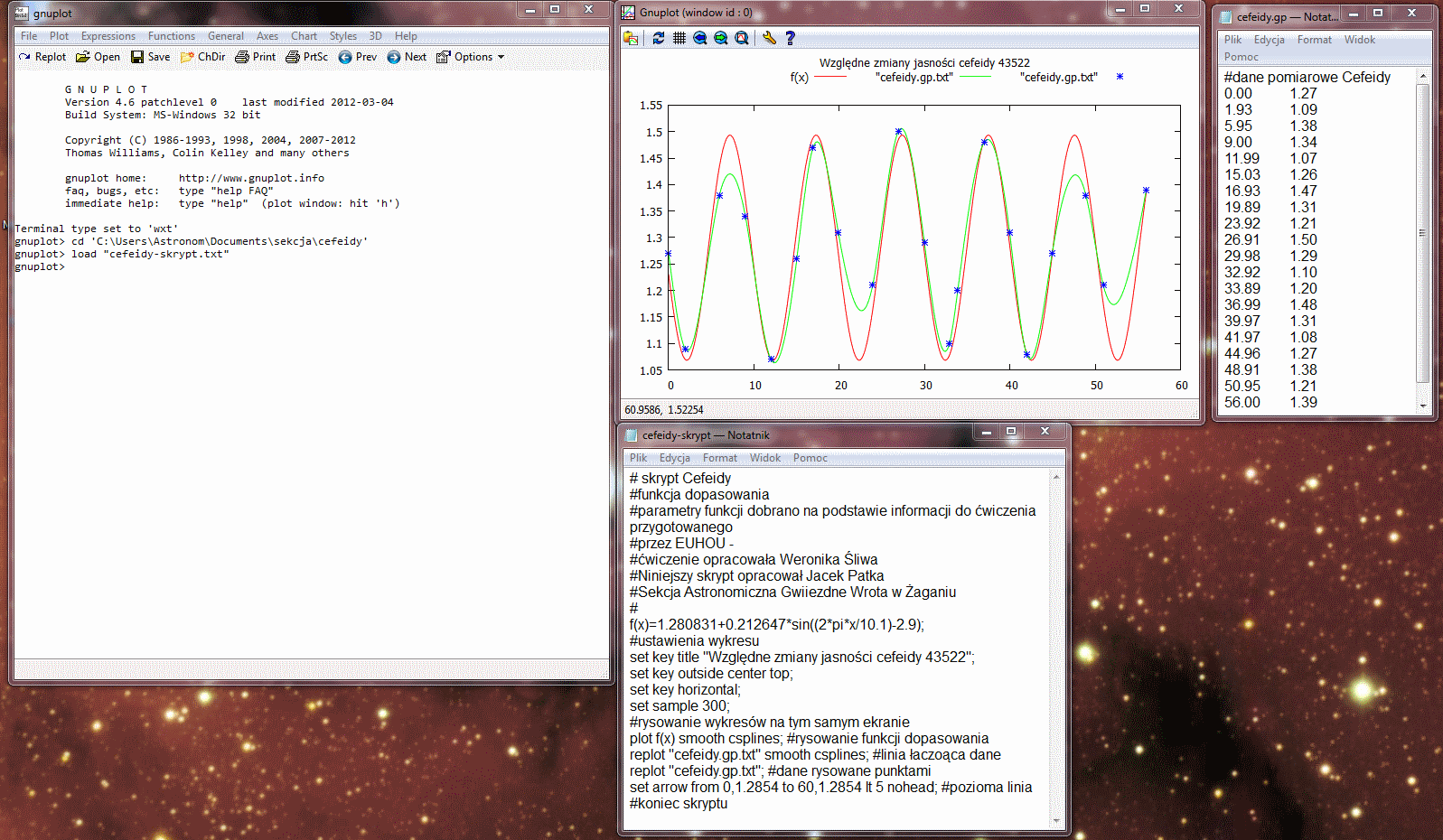
Przy takich danych udało nam się dopasować funkcję do danych całkiem dobrze.
Wykres - niepełne dopasowanie:
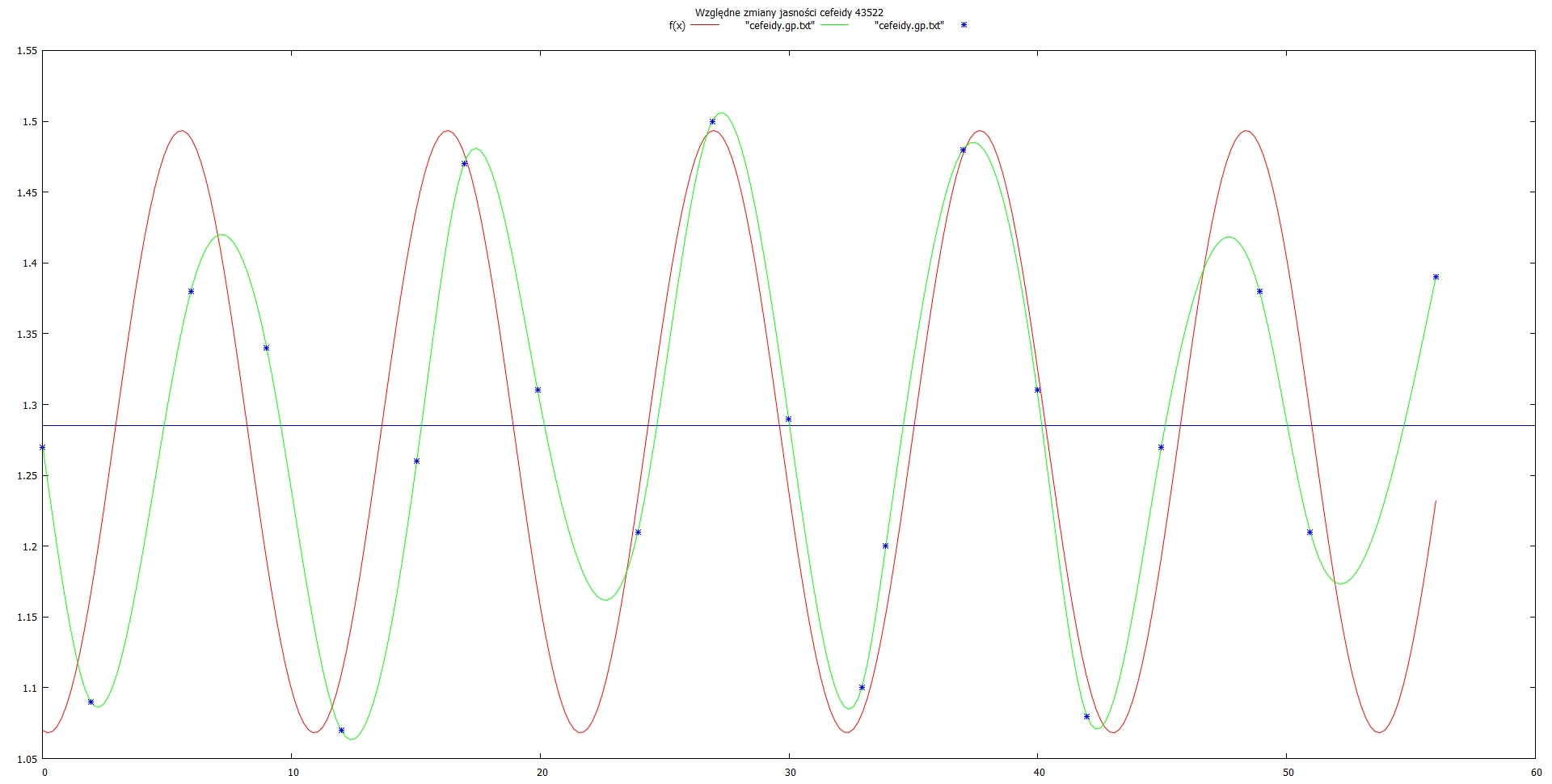
I najlepsze jakie udało nam się uzyskać:

Nasze szukane P wynosi tu 10.1 dnia. I teraz możemy już skorzystać z diagramu dołączonego do ćwiczenia z którego odczytamy moc promieniowania naszej cefeidy.

Niestety wykes nie jest nadzwyczaj precyzyjny, co daje nam możliwość odczytu Lc z niewielką precyzją: 3000 razy jaśniejsza od Słońca, choć można przyjąć też nieco niższą wartość z odczytu danych z GnuPlota i wtedy przyjąć już wynik na poziomie 2500 - czyli nieco mniejsza moc cefeidy.
Przy takich danych postawionych do arkusza wyliczamy L cefeidy "(mnożymy naszą odczytana liczbę przez L Słońca) co daje nam niesamowitą jak na nasze warunki moc promieniowania gwiazdy: 9.63*1029W.
Mamy już dane do dalszych obliczeń. Aby wyliczyć poszukiwane Fc - strumień energii - skorzystamy z proporcji:
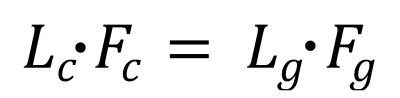
Z tej zależności wyznaczymy szereg Fc, gdyż ilość energii produkowana przez cefeidę jest zmienna. Uzyskane wyniki pozwolą na wyznaczenie średniej wartości: 1.51*10-14. Jest to liczba znacznie mniejsza od stałej słonecznej, ale i cefeida jest wielokrotnie dalej, więc strumień na Ziemi jest niewielki w stosunku do naszej gwiazdy.
Teraz możemy już podstawić dane do wzoru i wyliczyć odległość (r).
Wzór 4
Nam tym razem z wyliczeń wyszło że odległość wynosi: 247284ly. Jak widać w stosunku do 157kly jest to różnica ponad 80kly. Choć na stronie polskiej Wikipedii jest jeszcze wartość 179kly. Nad pomiarami tej odległości, która jest kolejna linijką we Wszechświecie, pracowało także OGLE. Jej wyznaczenie nie jest takie trywialne, choćby dlatego, że odległość do tej galaktyki karłowatej z naszej grypy galaktyk jest jest na tyle duża, iż można zaniedbać już odległości w samym LMC - nie ma już znaczenia do której cefeidy mierzymy odległość jeśli jest ona w jego wnętrzu. Z drugiej strony przestrzeń nie jest pusta.
Skąd taka rozbieżność? Nad tym przeprowadzimy dyskusję i postaramy się popracować nad wynikiem.
Dyskusja.
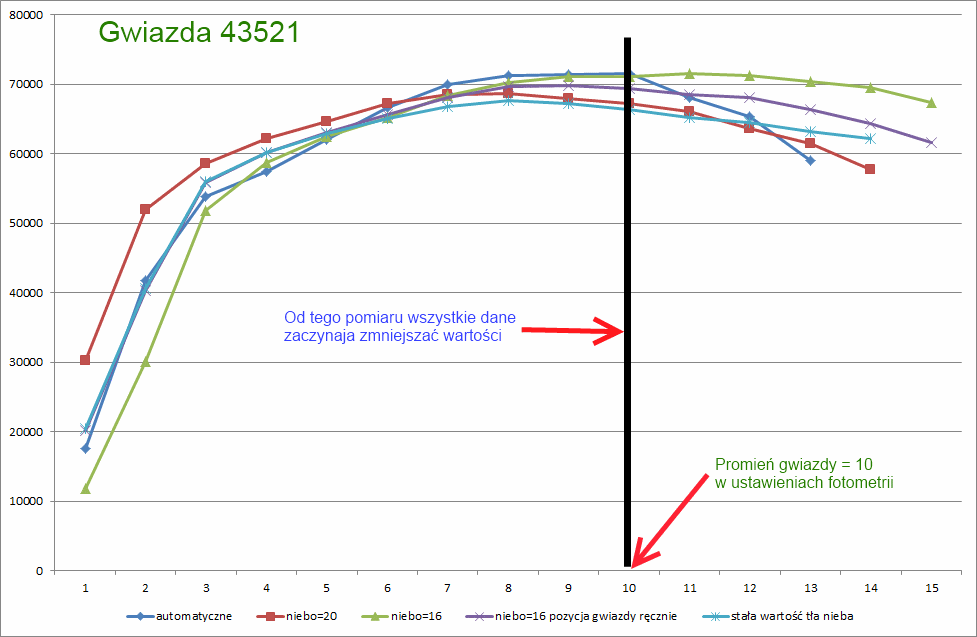 Dyskutowanie wyniku ma na calu ustalenia nieścisłości pomiarów i zweryfikowanie wyniku. W pierwszej kolejności możemy wykazać, że istniały czynniki na które nie mieliśmy wpływu pod względem naszych działań, aby nie wpłynęły na zakłamanie pomiarów. Do nich możemy zaliczyć:
Strona 2 z 2: 12
Dodaj komentarz
Zaloguj się, aby móc dodać komentarz.
Oceny
Tylko zarejestrowani użytkownicy mogą oceniać zawartość strony
Zaloguj się , żeby móc zagłosować.
Zaloguj się , żeby móc zagłosować.
Brak ocen. Może czas dodać swoją?